版本号:V2.10.0
上线时间:2023-10-27
1、【新增】数据工厂(聚合表)
业务场景:
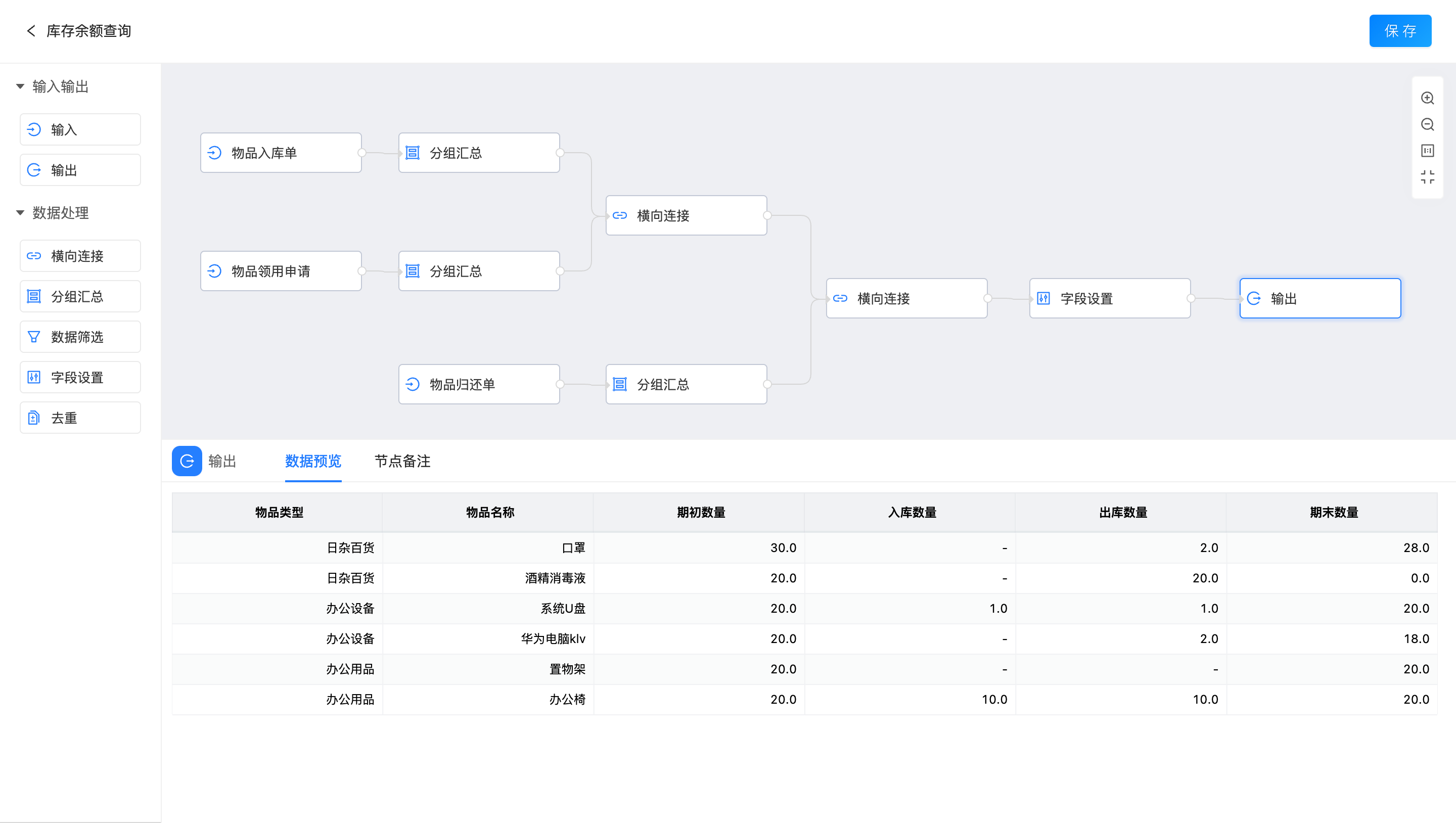
数据工厂是易搭云用来加工和处理数据的工具,可以将企业中分散的数据整合到一起,再进行汇总计算。通过拖拽「输入节点」、「横向连接」、「追加合并」、「分组汇总」、「数据筛选」、「字段设置」、「输出节点」至画布,可以对数据进行整合、筛选、输出等操作,得到的数据可以用于仪表盘进行数据分析。
配置方法:
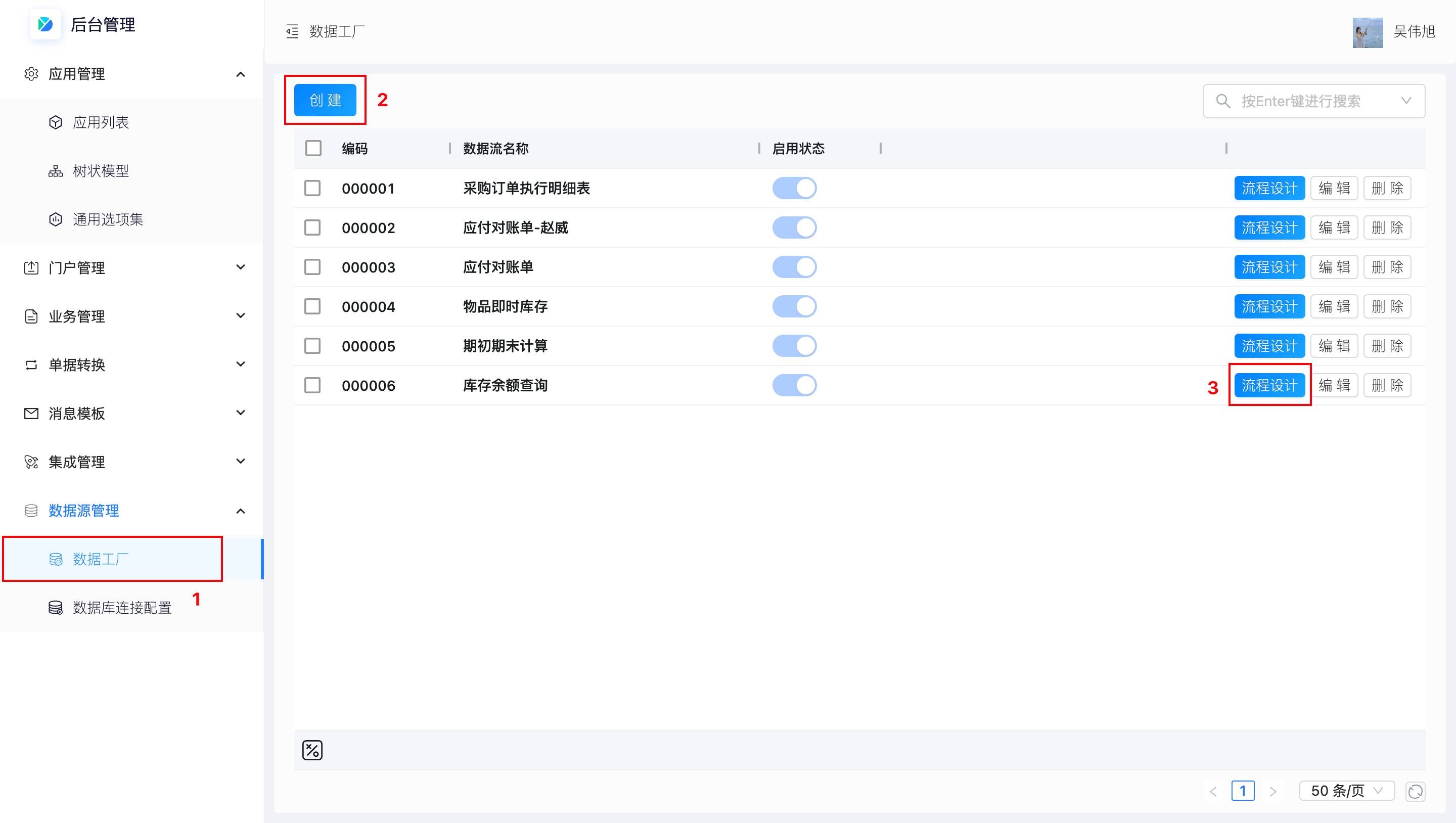
1)功能入口:后台管理-数据源管理-数据工厂
2)数据流设计页面
2、【新增】报表大屏显示
业务场景:
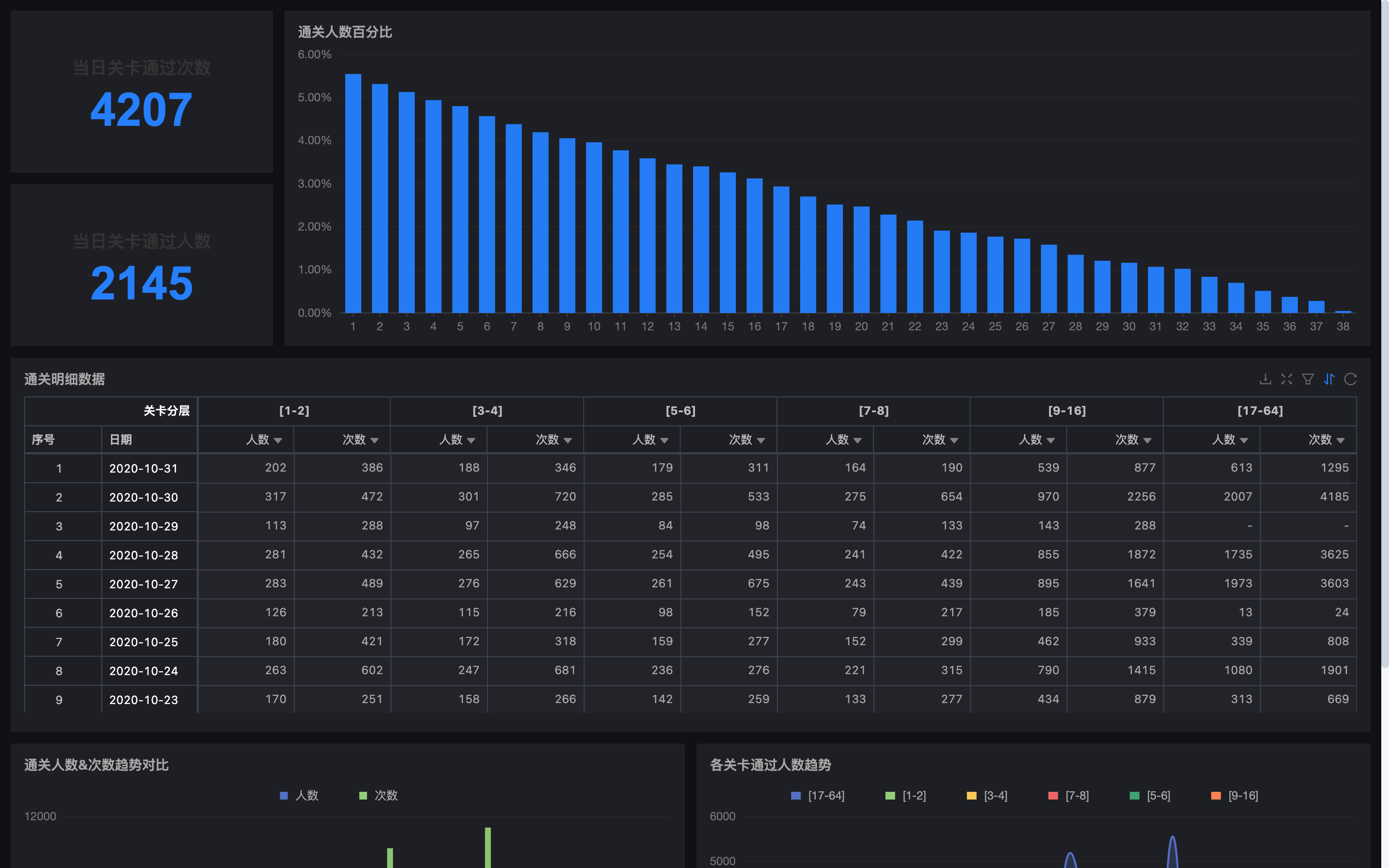
报表支持全屏模式下按照自定义间隔时间自动刷新。适用于需要大屏展示报表,实时对数据监控的场景。例如需要时刻展示生产数据在大屏上,只需要设置好刷新时间,打开全屏展示报表,即可查看实时数据。
配置方法:
1)功能入口:进入报表设计时,切换到「全局设置」,可自定义报表的主题颜色、自动刷新间隔等。
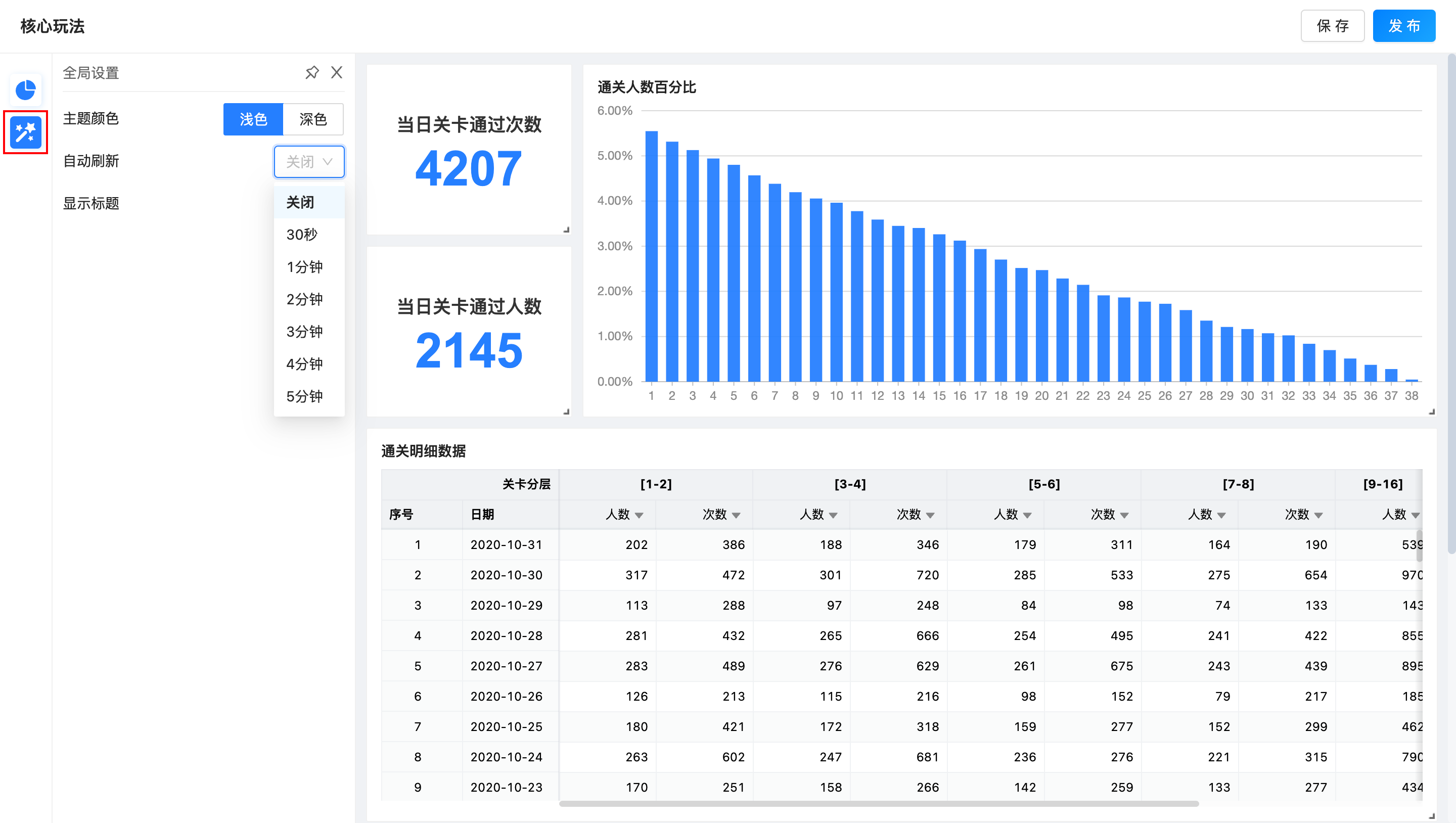
2)展示效果:
3、【新增】打印模板支持图片、条形码和二维码
业务场景:
除了表单业务数据的批量打印,在一些特定的业务场景下,我们需要将单条数据的二维码以及单个字段的二维码/条形码打印出来做设备标识牌、商品价签等使用。
配置方法:
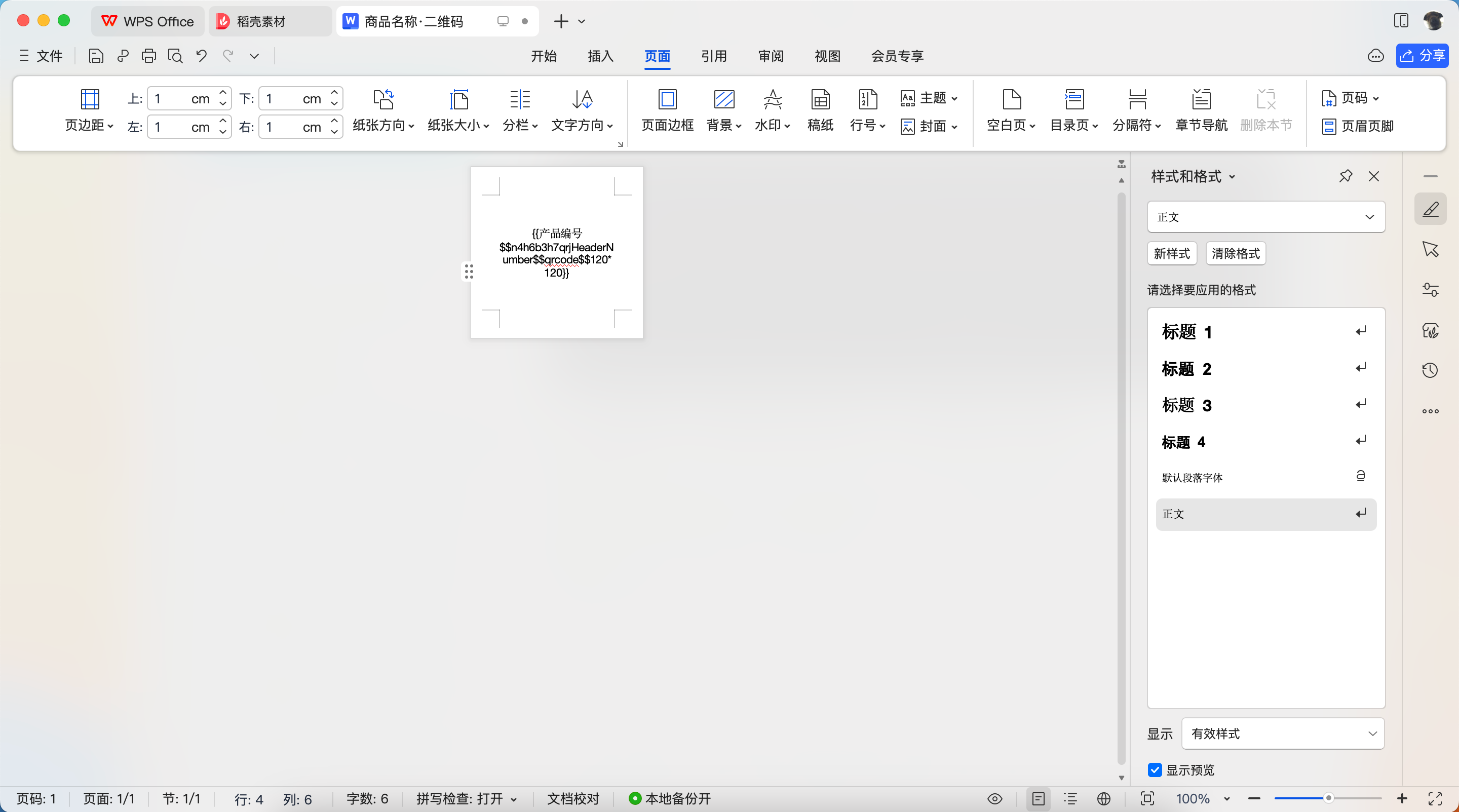
1)通过 Word 创建打印模板,设置页面大小
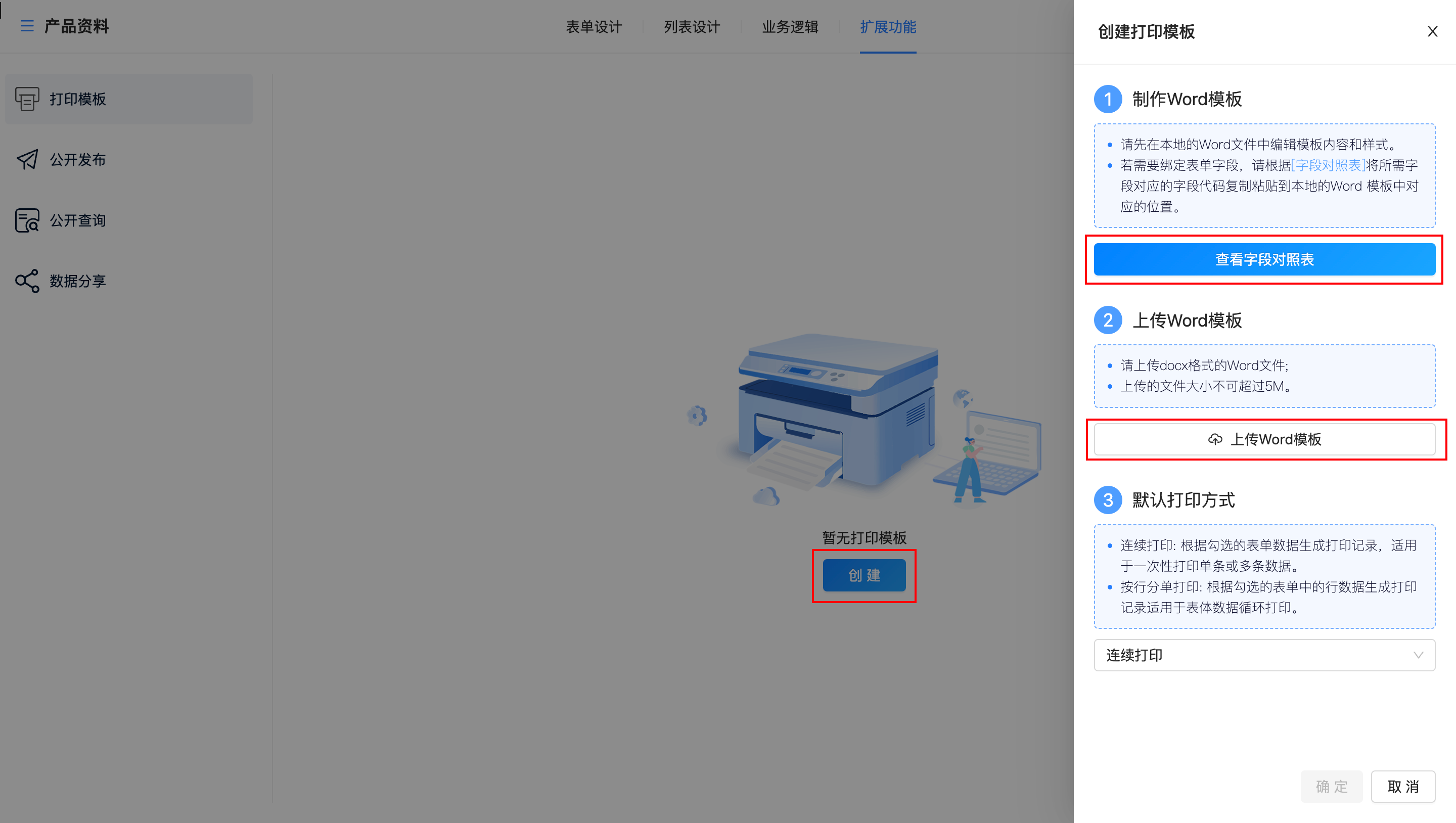
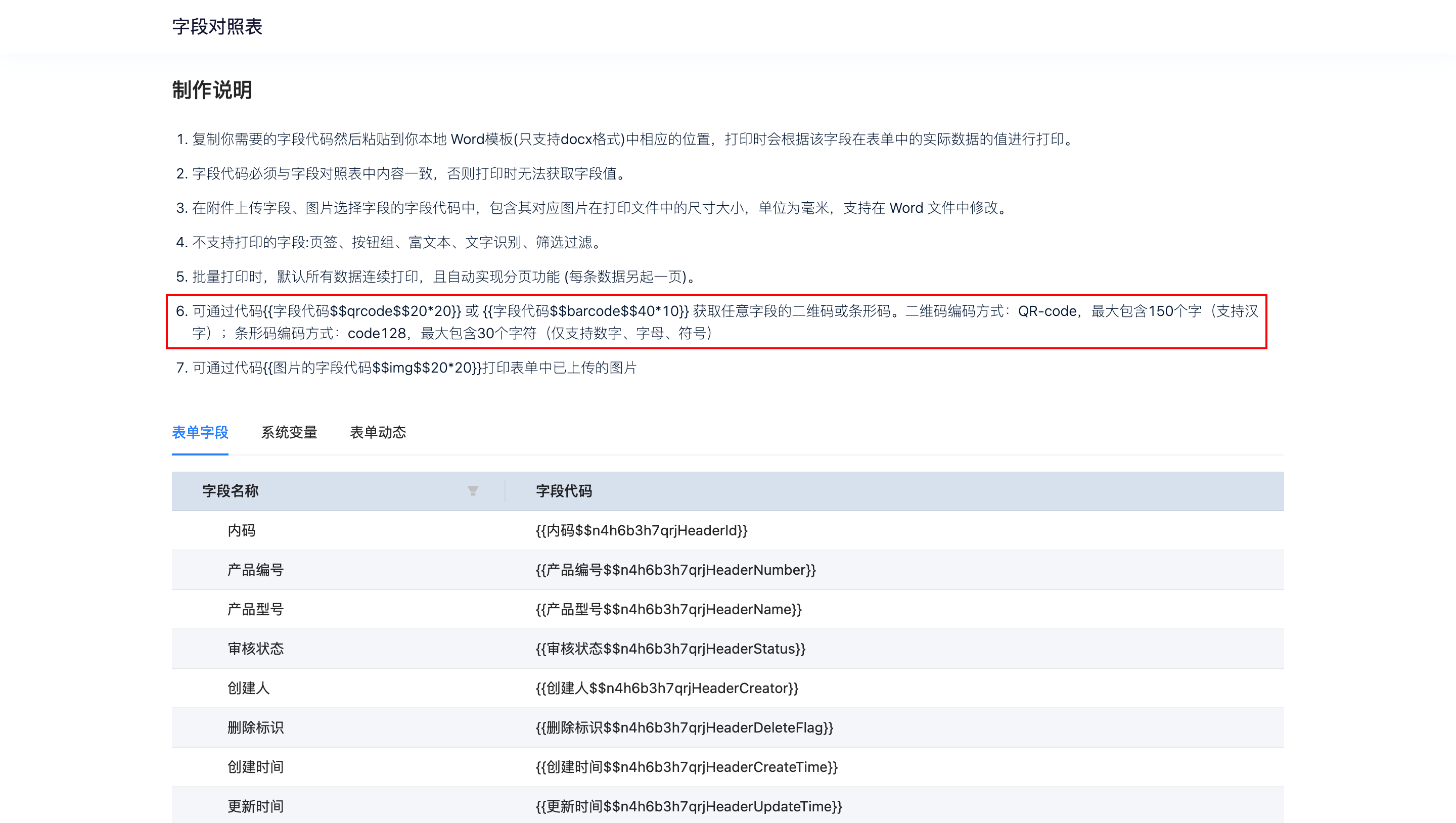
2)进入表单设计时-扩展功能-打印模板,创建打印模板,通过「查看字段对照表」将需要打印的表单字段代码复制到打印模板,上传打印模板,并发布表单。
使用效果:
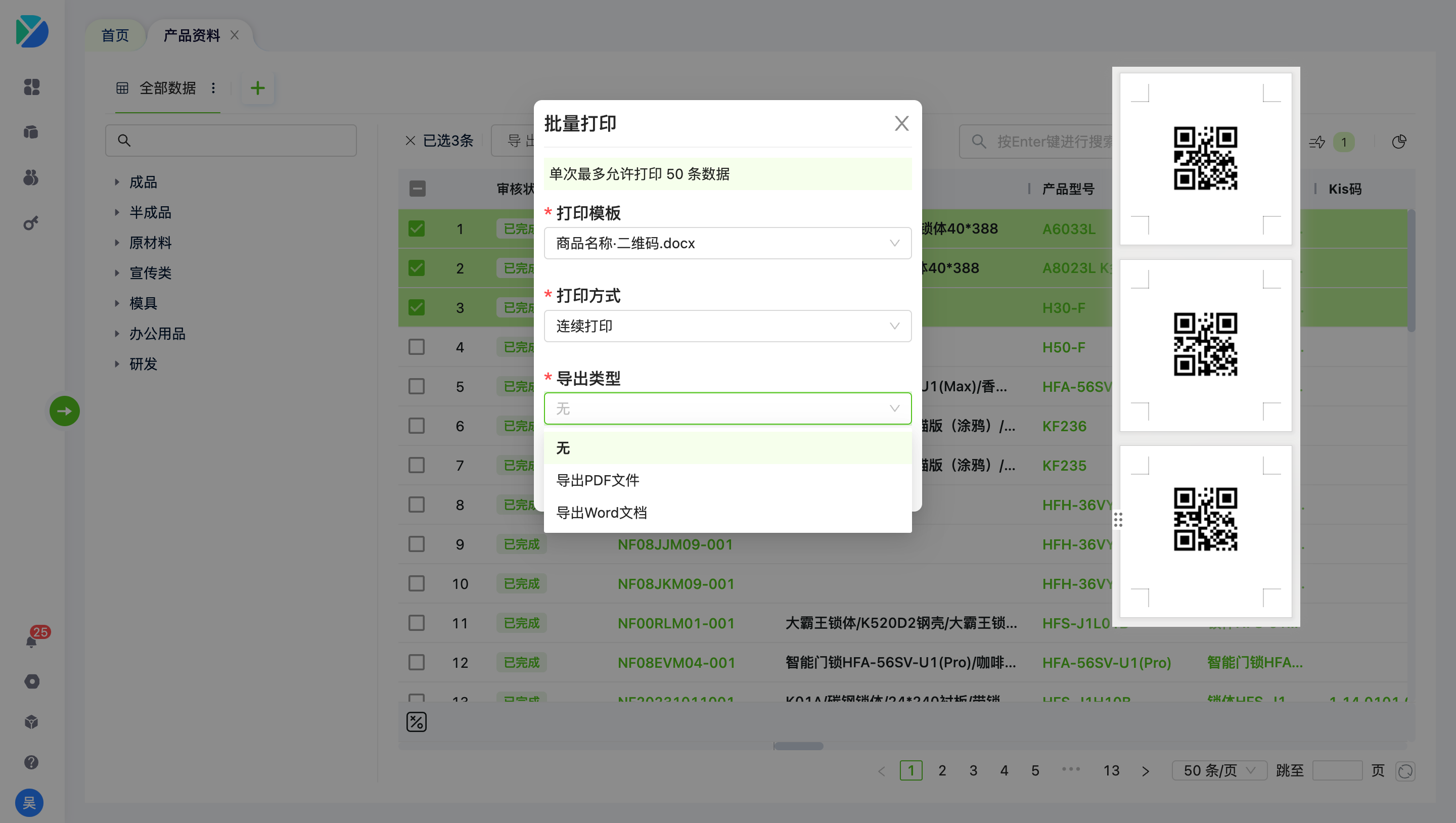
选择要打印的表单数据,点击【打印】后在批量打印窗口选择「打印模板」、「打印方式」和「导出类型」。二维码的打印效果如下图右侧所示。
4、【新增】文本和关联数据支持扫码录入数据
业务场景:
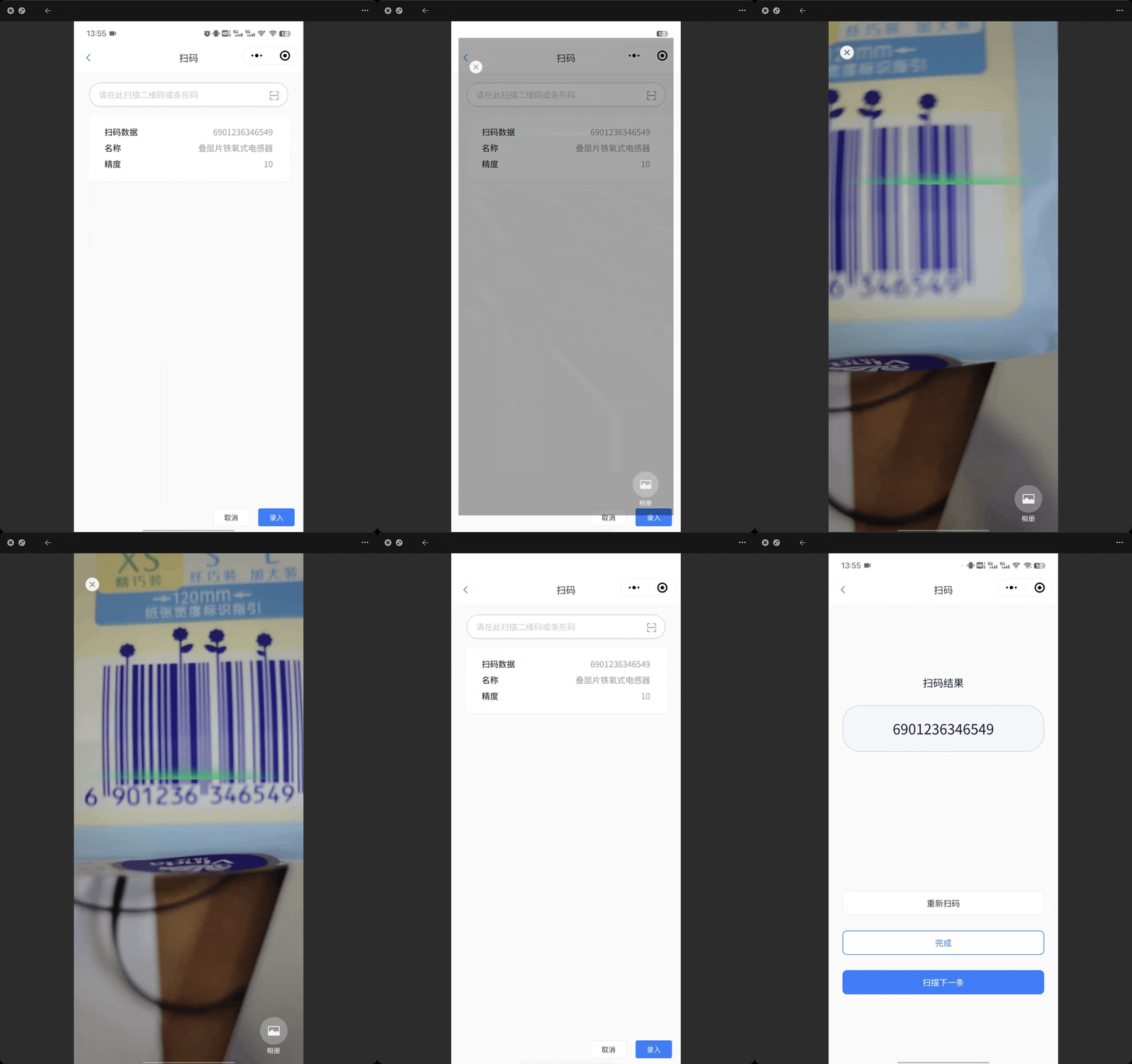
在出入库时,可通过扫码枪或手机直接扫描条形码来实现数据的快速录入。
配置方法:
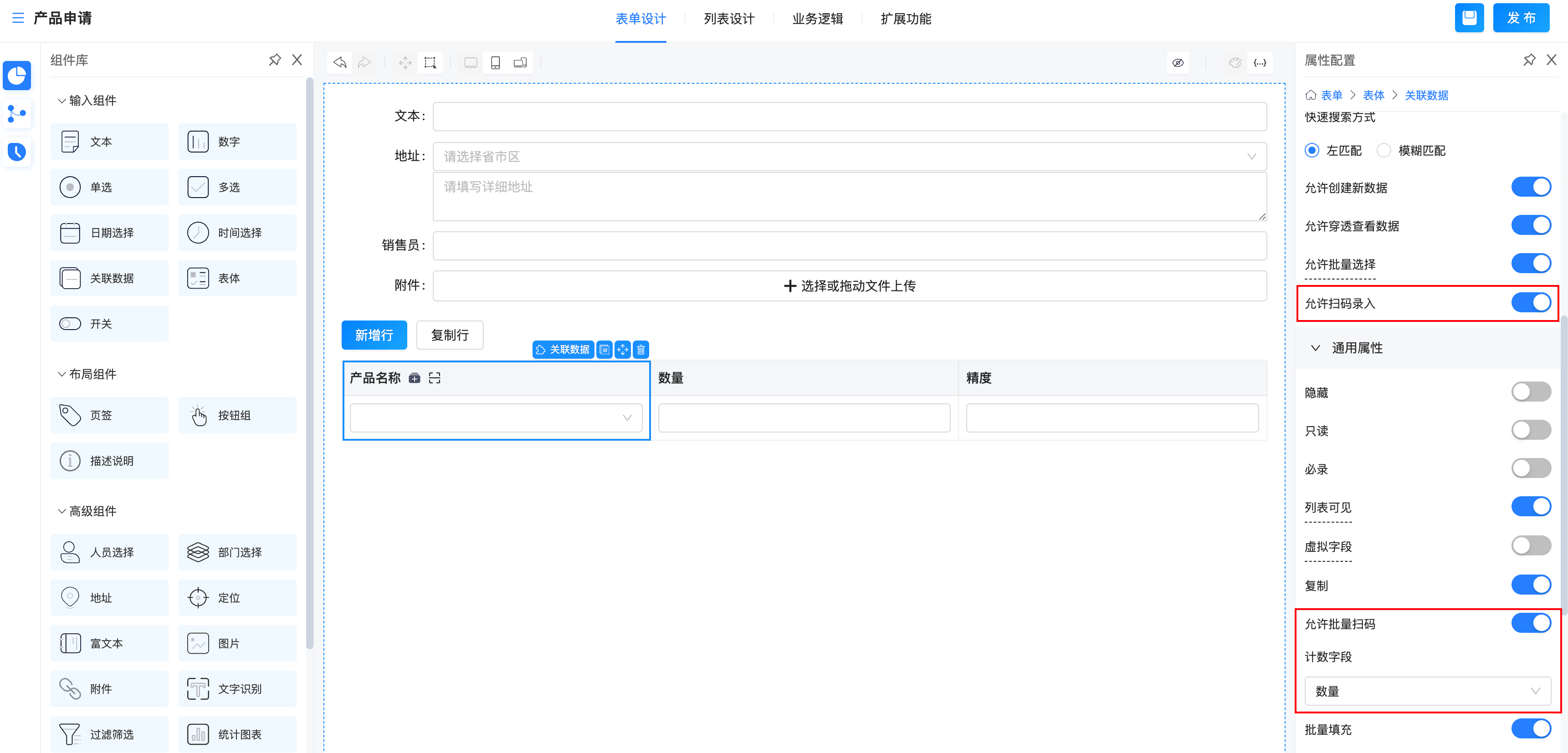
在表单设计中,选择文本或关联数据类型字段,右边找到“允许扫码录入”的开关,如果是表体,想要实现连续扫码录入的效果,还可以再开启“允许批量扫码”的开关,并且每次扫码会默认自动数量+1,可以定义哪一个是数量字段进行自动回填。
实现效果:
5、【新增】表体卡片视图
业务场景:
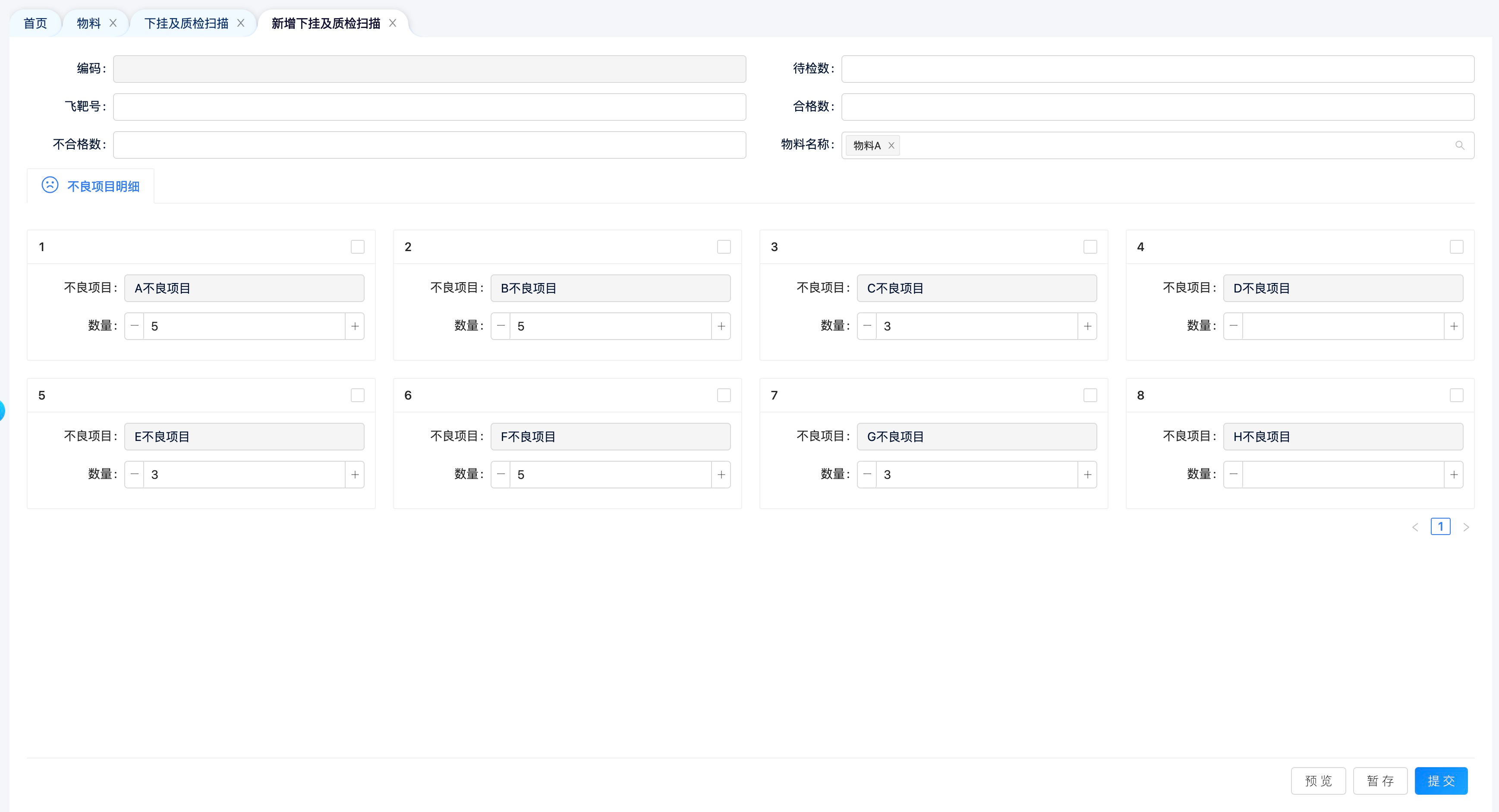
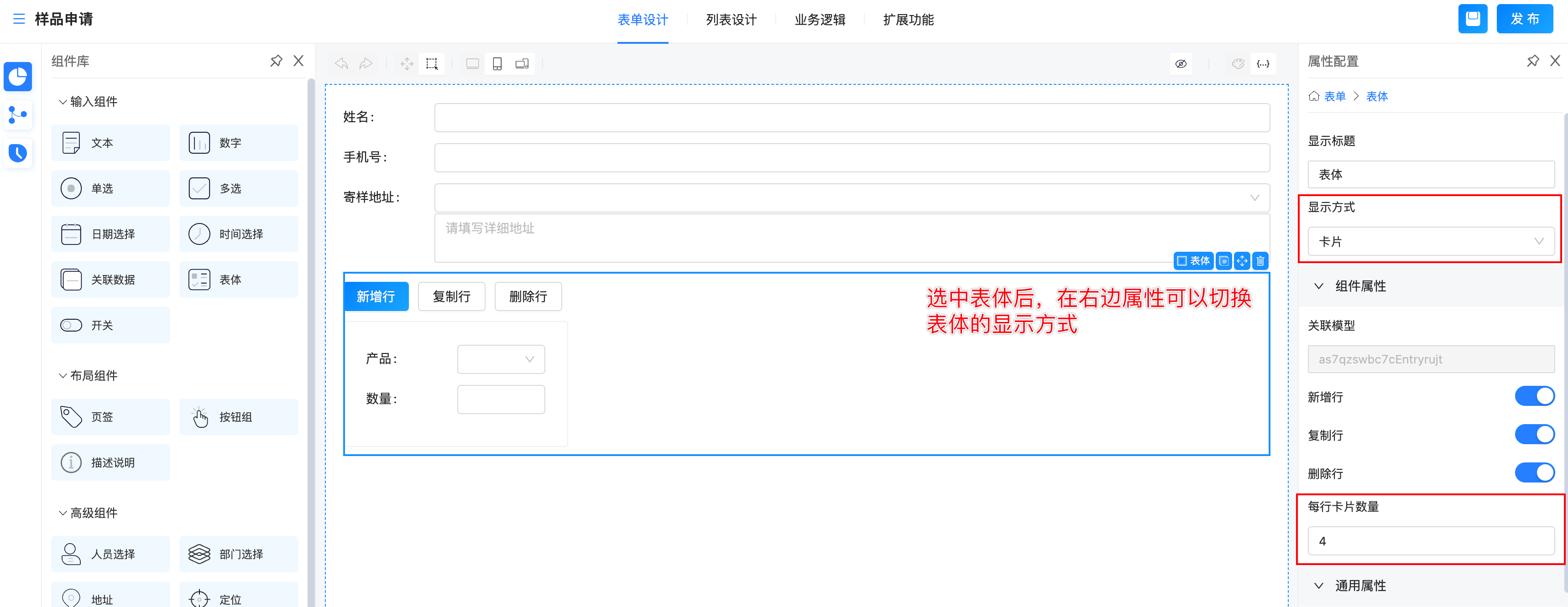
大部分情况下,我们的表体都是以表格的方式呈现。但在表体列比较少的情况下,有时候我们希望有更简洁的展示风格,所以此次版本我们支持了表体卡片视图:
配置方法:
6、【新增】导出支持根据模板导出
业务场景:
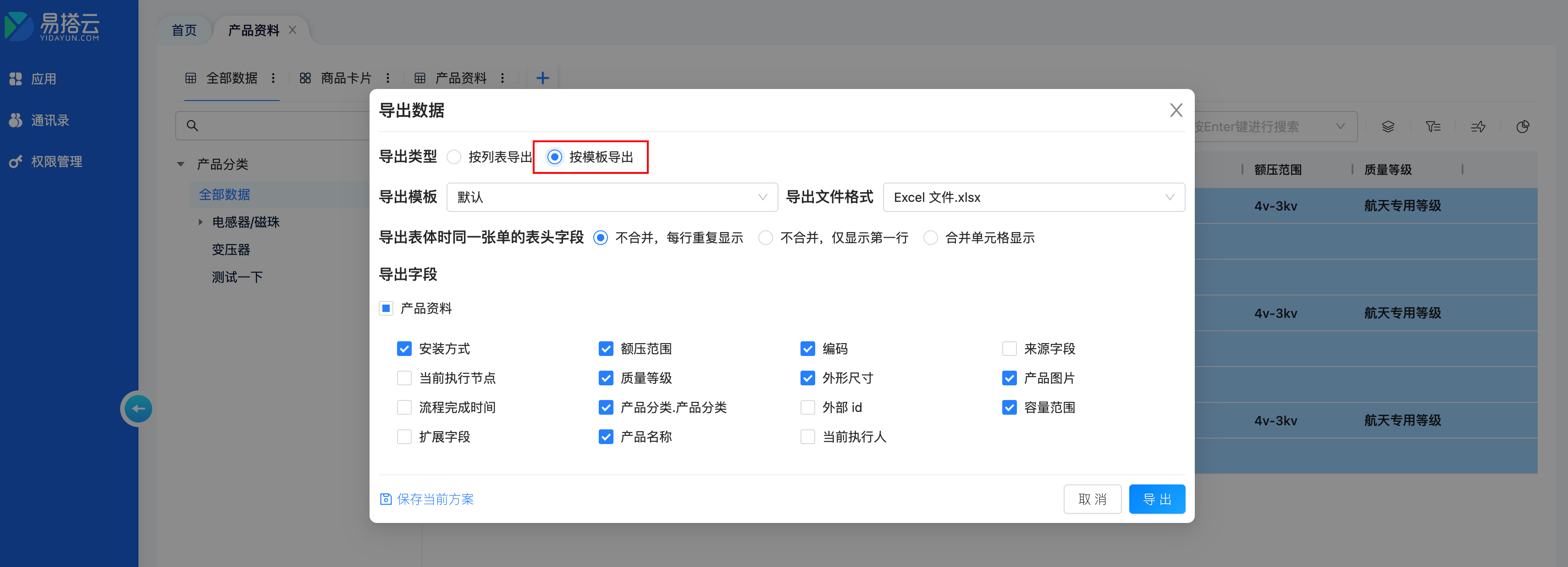
之前列表导出时默认是根据当前列表的显示字段来导出,但有时候我们导出数据时希望根据此次导出的需要来选择需要的字段,所以此次版本增加了导出模板的配置,可快速选择要导出的数据。如果每次要导出给别人的文件有固定的字段还可以保存为方案,下次直接选择方案导出就可以直接把文件传给别人,无需再手工加工处理了。
配置方法:
7、【优化】表体字段显示可根据每个用户单独配置
业务场景:
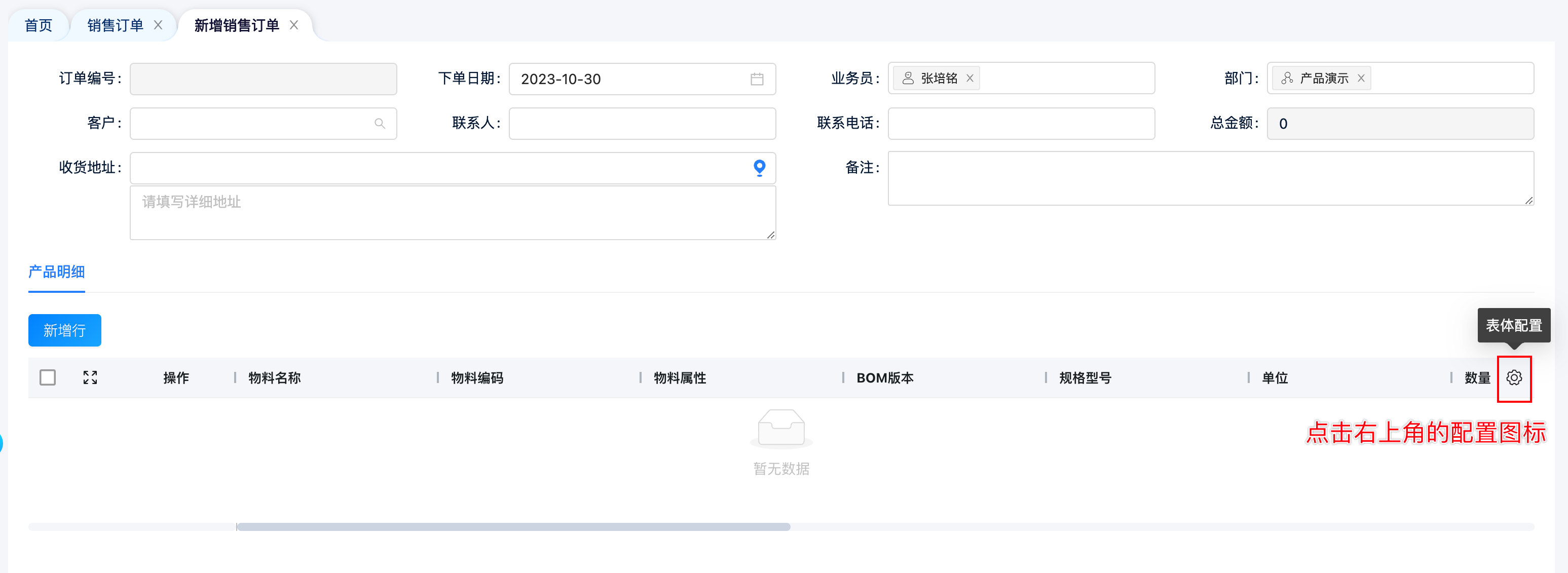
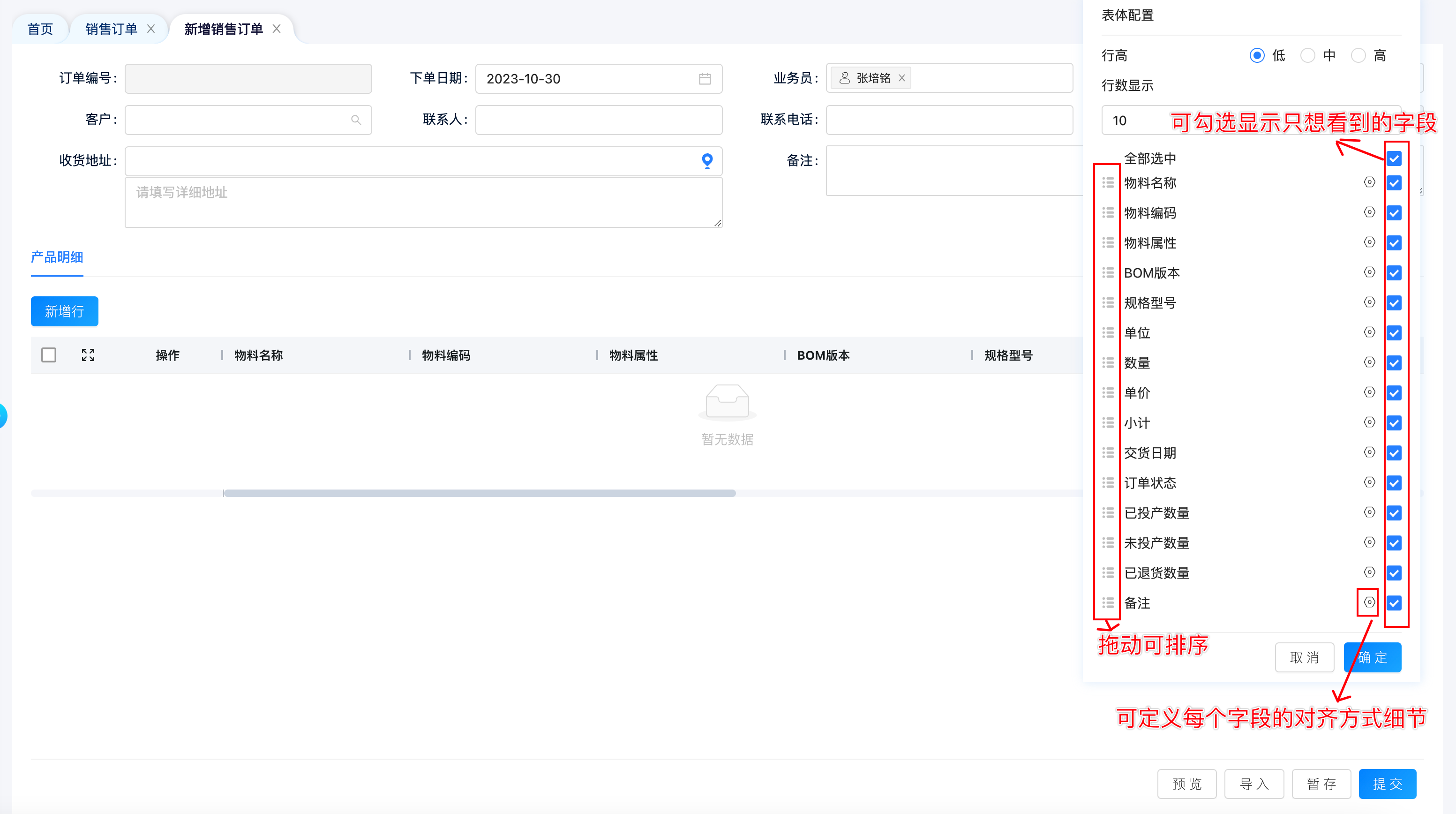
同一个表单,不同的角色关注的重点可能不一样,有时候表体行又特别多,此次版本我们支持了每个用户配置自己的表体信息字段显示,方便每个用户在录入和查看时都能清晰明了地看到自己关注的重点信息。
配置方法:
8、【优化】单据转换运行时优化
业务场景:
当前版本针对单据转换增加了「上查/下查」、「下推向导」、「选单向导」功能,更进一步增强单据转换的使用便捷性。
配置方法:
1)下推向导
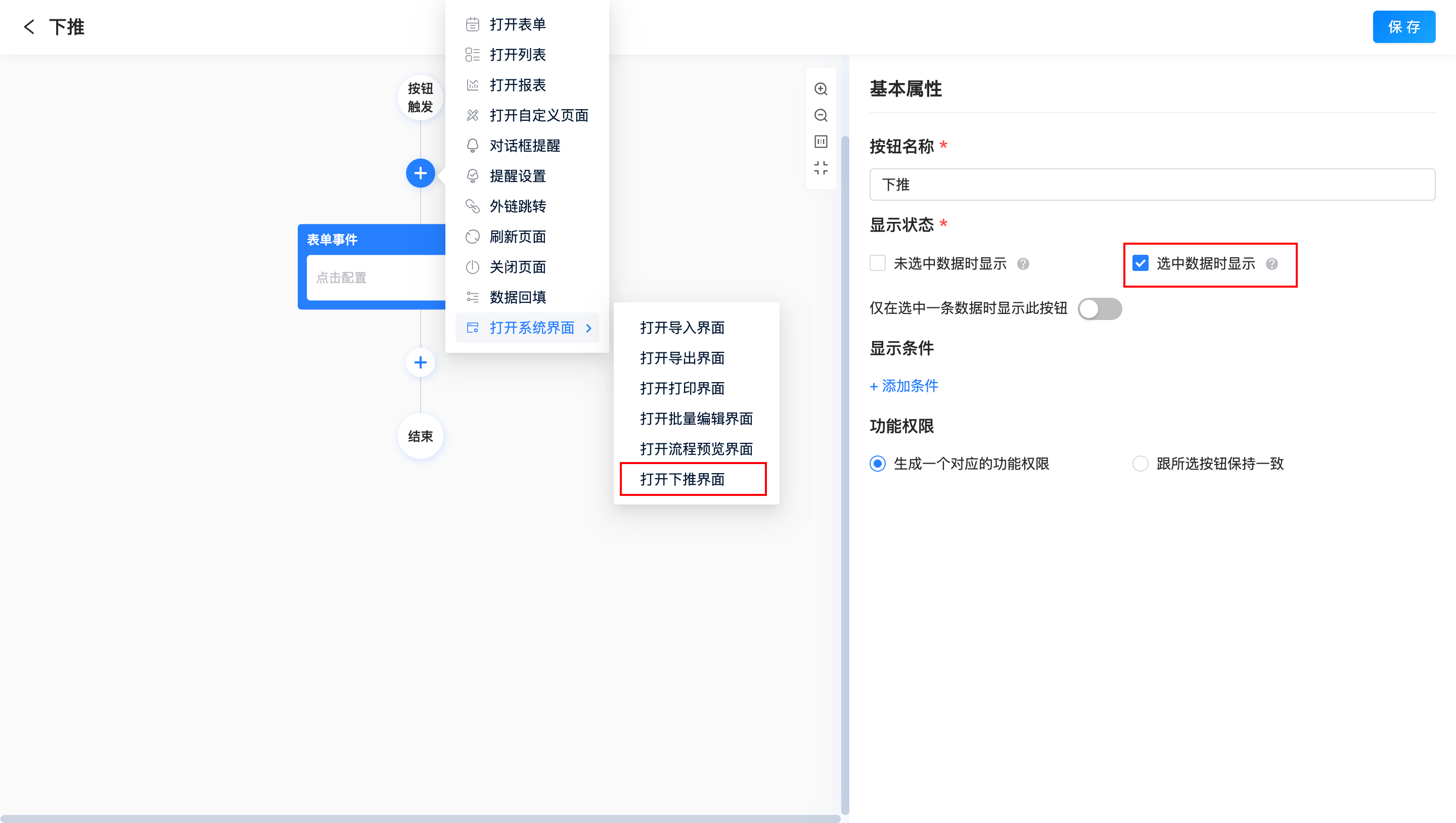
进入上游表单的表单设计时-业务逻辑-按钮管理,增加列表/表单按钮,在「打开系统界面」中选择「打开下推界面」,且将按钮的「显示状态」修改为「选中数据时显示」,配置完后保存并并发布表单。
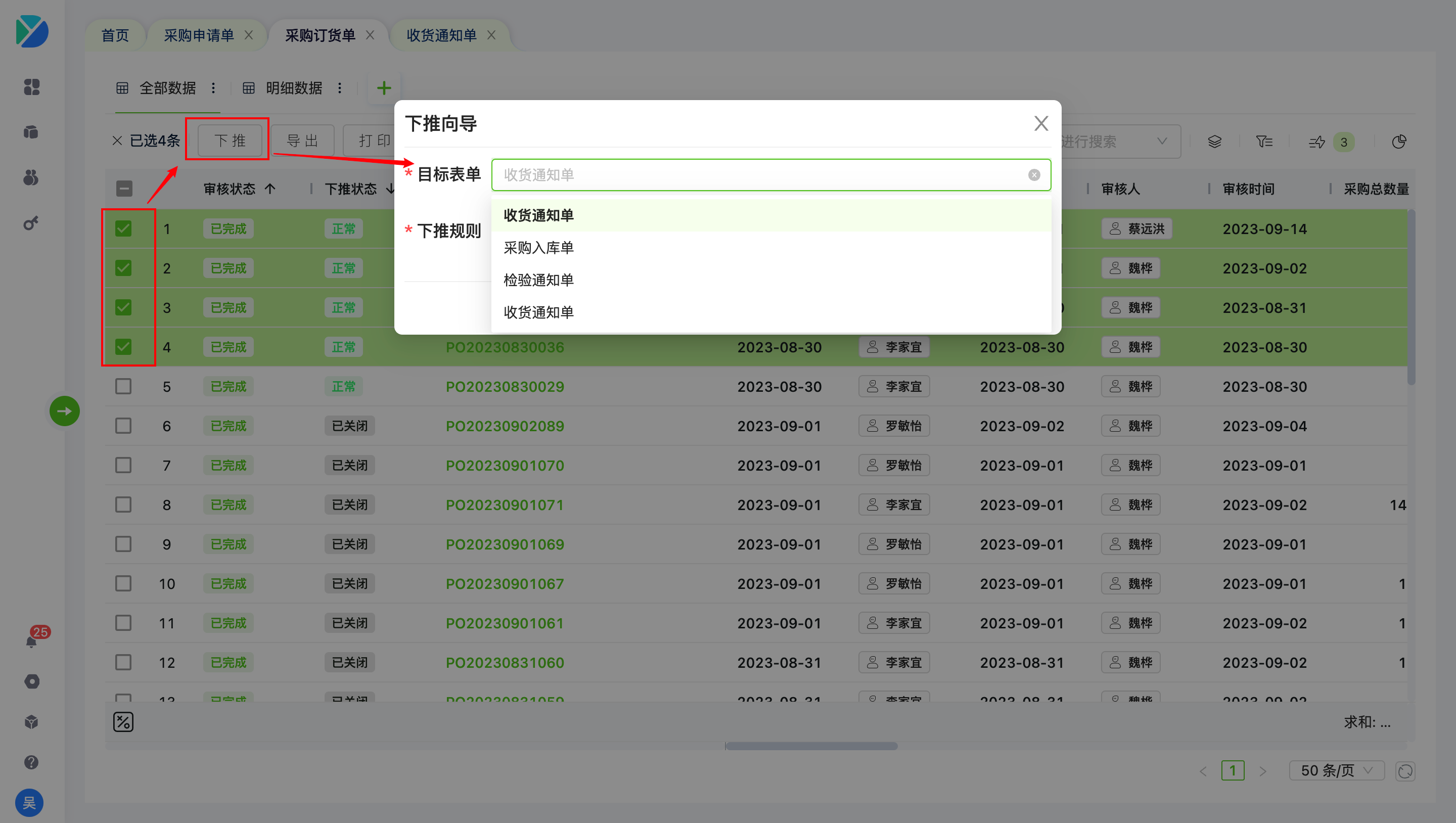
选择要下推的数据,点击【下推】按钮会出现「下推向导」,可选择要下推的目标表单以及下推规则。
2)选单向导
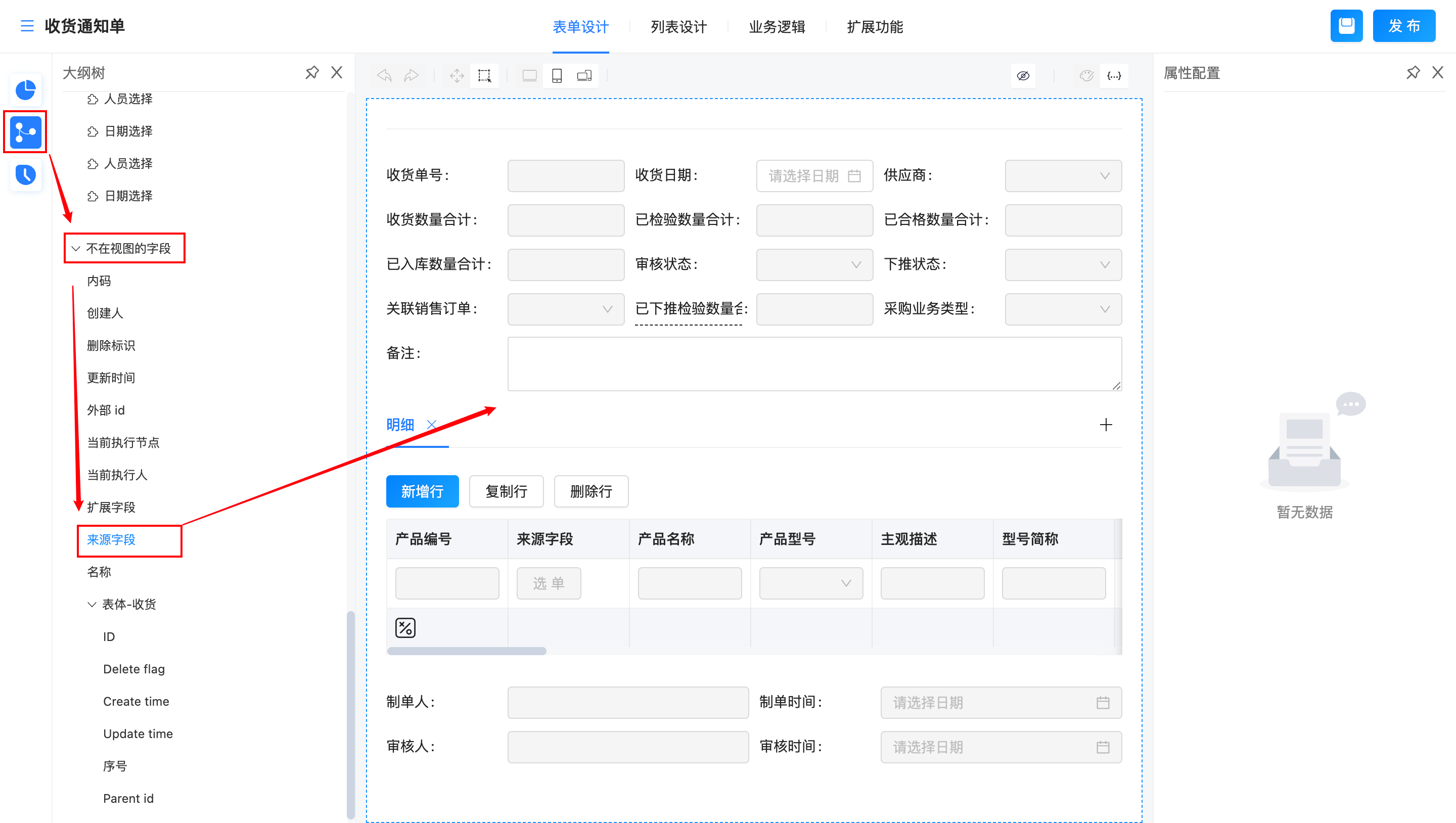
进入下游表单的表单设计时-表单设计,将来源字段从大纲树中添加到画布,保存并发布表单。
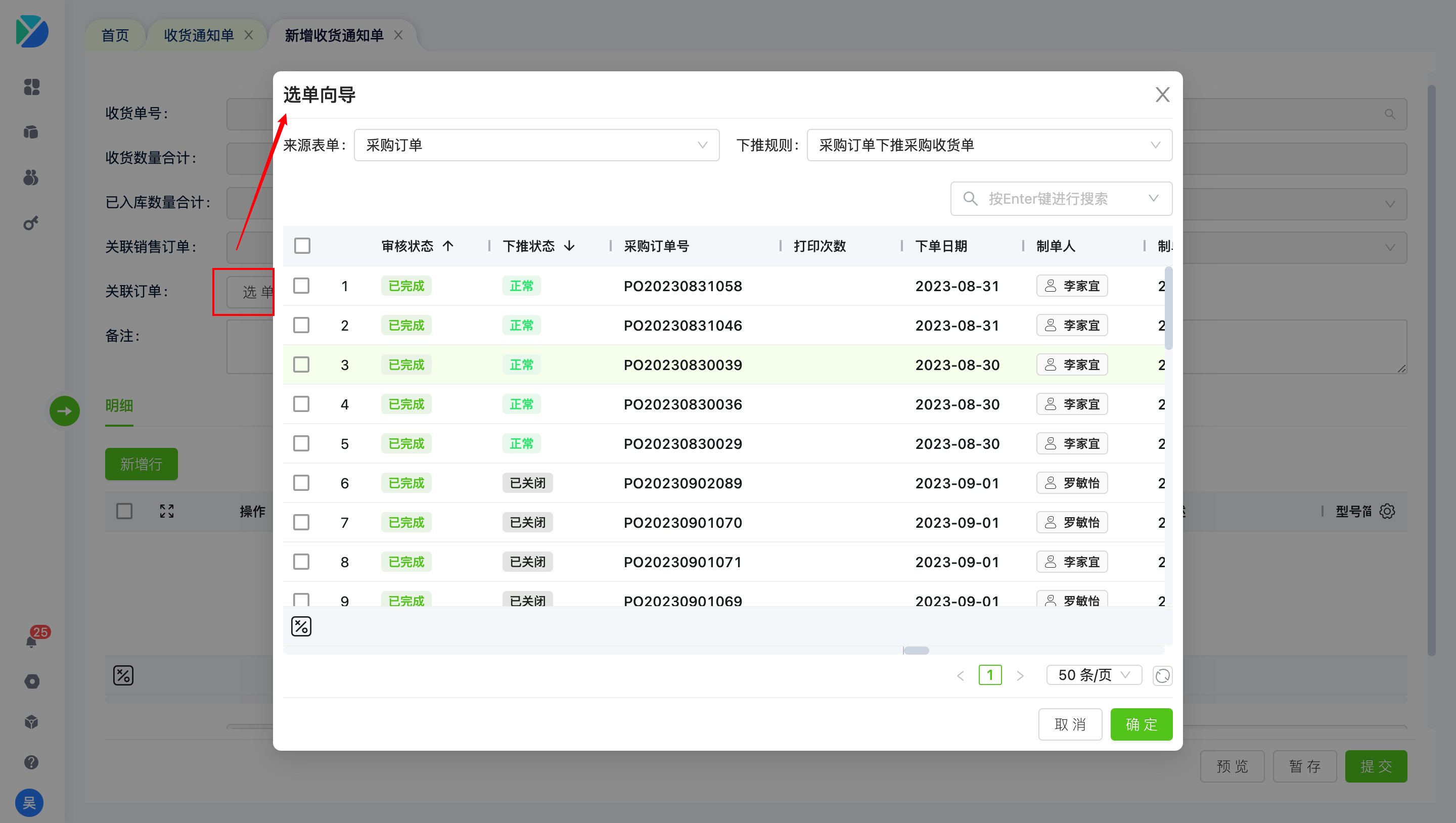
创建下游表单,点击表单中的【选单】按钮会出现「选单向导」,选择要下推的来源表单和下推规则,下方列表会显示允许下推的业务数据。选择数据后点击【确定】即可实现选单下推。
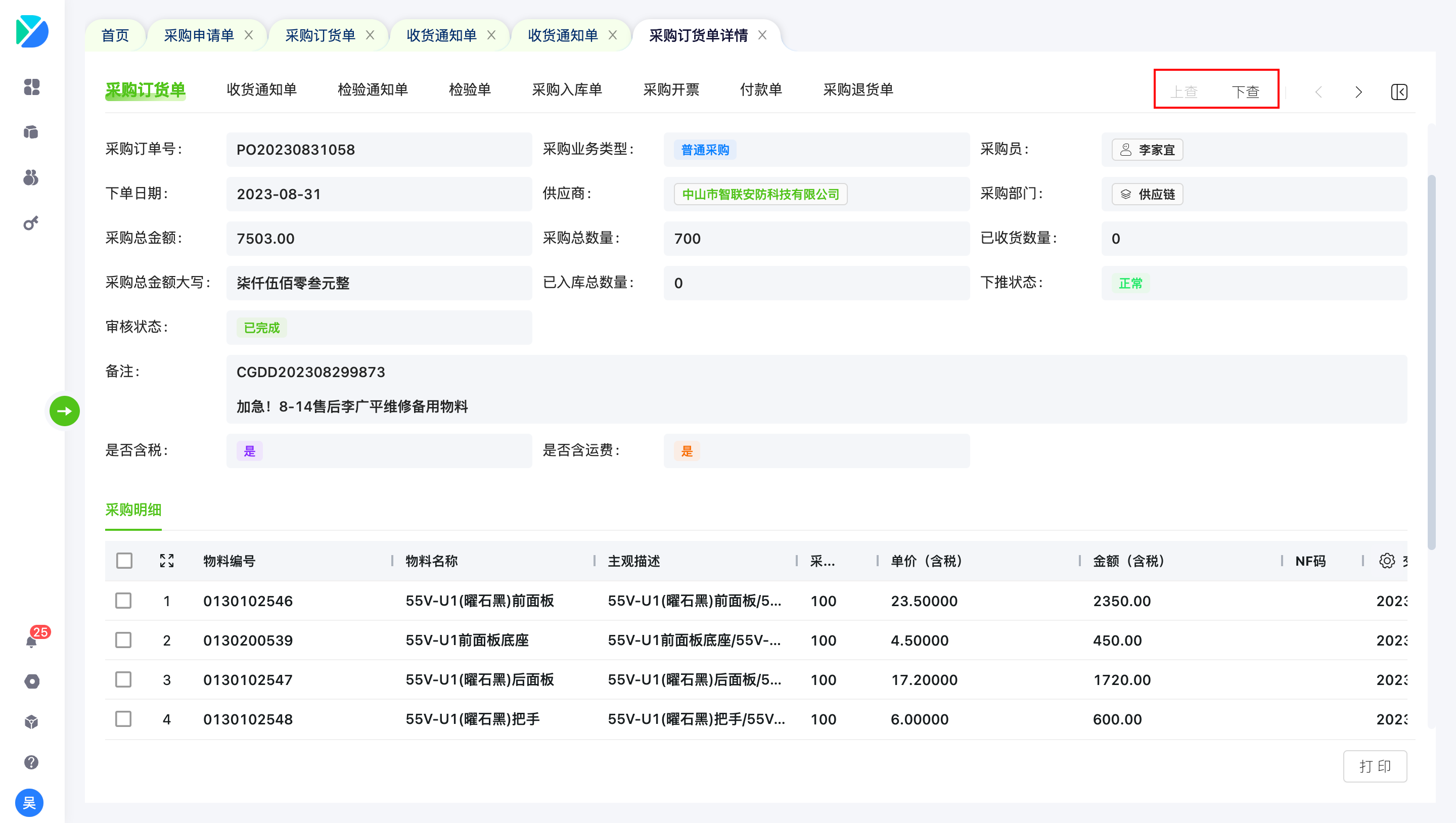
3)上查/下查
存在下推关系的上下游表单可通过表单详情的【上查】、【下查】按钮查看关联关系。